Kamis, 25 April 2013

TRIK Mengatasi dan Melewati Pemeriksaan Keamanan Facebook

TRIK Cara Mengatasi dan Melewati Pemeriksaan Keamanan Facebook FB sarana sosial media paling populer di dunia. Walaupun sebagian orang berpe... thumbnail 1 summary
TRIK Cara Mengatasi dan Melewati Pemeriksaan Keamanan Facebook

FB sarana sosial media paling populer di dunia. Walaupun sebagian orang berpendapat bahwa pengguna facebook cenderung menurun, tapi menurut saya tingkat popularitas facebook belum menurun. Berita terbaru, Untuk menarik pengguna facebook sudah mengubah tampilan terbarunya.

facebook

Semakin hari facebook semakin ketat dalam mengamankan akun penggunanya. Salah satunya adalah dengan mengaktifkan pemeriksaan keamanan / check point. Mungkin anda pernah merasakan adanya pemeriksaan keamanan / check point di facebook.

Penyebab adanya pemeriksaan keamanan/ check point di facebook

Ada berbagai penyebab anda harus melewati checkpoint sebelum masuk ke facebook. Diantaranya adalah Anda terlalu banyak membuat akun facebook (istilah gaulnya facebook klonengan) sehingga facebook menganggap ini sebagai spam. Selain itu membuka / login dengan banyak akun facebook dalam satu komputer juga melanggar kebijakan facebook. Facebook bisa merekam aktifitas di komputer anda melalui cookie yang tersimpan. Apakah menghapus cookie secara berkala dapat mencegah adanya pemeriksaan keamanan facebook ? Tidak juga , Mengapa? Anda jawab sendiri deh, :)

Beberapa tipe pemeriksaan keamanan faceboook

  1. Nomor Telepon , Nomor handhpone biasanya menjadi prioritas atau syarat utama keamanan facebook. walaupun ini tidak mutlak, tapi nomor handphone yang terhubung dengan facebook sangat penting untuk menjaga keamanan facebook. Anda biasanya akan diminta memasukan nomor telepon. Pemeriksaan keamanan dengan memasukan nomor handphone menurut saya sangat mudah untuk dilewati. Anda tinggal memasukan nomor telepon anda.
  2. Identifikasi Photo Teman . Pemeriksaan keamanan dengan identifikasi foto teman menjadi hal yang sangat ditakuti oleh pengguna facebook terutama facebook kloningan. Lain halnya jika anda memang mengenal teman-teman facebook anda, maka pemeriksaan keamanan ini akan dilewati dengan mudah. Ada dua tipe pemeriksaan keamanan facebook dengan identifikasi photo. Yang pertama adalah facebook menampilkan photo teman anda dan menampilkan pilihan nama pemilik photo tersebut. Tipe yang kedua adalah facebook menampilkan foto teman anda untuk diidentifikasi , tapi bedanya anda tidak dikasih pilihan oleh facebook siapa pemilih photo tersebut. Jadi untuk tipe yang kedua anda harus mengetikkan nama teman anda yang mempunyai photo itu. 
  3. Unggah dokumen. Pemeriksaan keamanan yang ketiga adalah dengan mengunggah dokumen sebagai konfirmasi bahwa anda adalah pemilik akun tersebut. Dokumen yang diunggah bisa berupa KTP atau ID lainnya . Biasanya facebook akan meminta 2 dokumen. Bagi pemilik akun resmi yang data diri di facebooknya sama dengan data diri KTP atau Identitas lainnya mungkin ini tidak akan menjadi masalah. Tapi sebaliknya bagi para facebooker alay yang namyanya bisa sepanjang 100 karakte tanpa spasi ini akan menjadi momok yang menakutkan karena sudah pasti data diri di facebook tidak sama dengan ID resmi dan kalaupun anda mengupload dokumen, sudah pasti facebook akan menolaknya.. :-)

Cara Mengatasi dan melewati pemeriksaan keamanan/ check point di facebook

Saya akan berikan tips untuk melewati checkpoint (berdasarkan pengalaman). Sebelumnya saya kasih contoh screen shoot pemeriksaan keamanan facebook.

checkpoint
Pemeriksaan kemanan identifikasi photo teman versi 1

pemeriksaan keamanan facebook
Pemeriksaan kemanan identifikasi photo teman versi 2

Cara mengatasi pemeriksaan keamanan facebook versi 1

Untuk yang pertama, ini relatif lebih mudah . Caranya adalah bukalah akun facebook lain ( tentu saja harus dari browser lain/komputer lain) . Jika memang anda tidak mengenal siapa pemilik foto, anda tinggal cari saja nama-nama yang ada dalam pilihan dari facebook yang dibuka dari browser lain tadi satu persatu. copy namanya dan paste di kotak search facebook. kemudian lihat fotonya. setelah anda tau siapa pemilik photo itu silahkan pilih kemudian lanjut ke identifikasi photo berikutnya. Begitulah seterusnya sampai dengan kelompok photo yang kelima.

Penting , Jika anda terlalu lama menyelesaikan soal ini, maka anda tetap tidak akan bisa login ke facebook walaupun jawaban anda benar. Idealnya waktu yang diperlukan untuk menyelesaikan identifikasi photo ini adalah 1-2 menit . kadang-kadang 2 menit pun masih dianggap terlalu lama. Tips nya adalah , ingat -ingat jawaban yang anda pilih yang menurut anda 100 persen benar. bila perlu simpan screen shootnya.  Ingat jangan putus asa jika anda gagal , silahkan coba lagi 1 atau 2 jam kemudian. Saya kadang bisa sampai 3-4 kali mencoba untuk melewati identifikasi photo sampai berhasil. Jika anda berhasil maka anda akan mendapatkan pesan terima kasih anda telah melewati pemeriksaan keamanan. Dan selanjutnya anda akan sudah bisa mengakses facebook anda kembali.

Cara mengatasi pemeriksaan keamanan facebook versi 2

Cara mengatasi checkpoint versi kedua ini sebenarnya tidak beda jauh dengan yang versi pertama, bedanya adalah facebook tidak memberikan pilihan jawaban. Cara mengatasinya adalah dengan anda menyimpan semua photo-photo teman anda(tentu saja harus membuka facebook lain untuk melihat photo teman anda). Menyimpan photo satu persatu tentu sangat membosankan. cara cepatnya adalah dengan membuka facebook teman anda, bukalan fotonya dan ambil screen shoot beberapa photo. Satu screen shoot berisi 6-9 photo. Ini tentu lebih efisien jika anda harus menyimpan photo teman satu persatu. 

Pertanyaan selanjutnya bagaimana saya mengetahui nama teman-teman saya sedangkan facebook saya sendiri tidak bisa dibuka? Dalam screen shoot versi 2  di atas, kan ada pilihan enter friend name , ketik di kotak tersebut  huruf a, maka nama-nama teman -teman anda yang mengandung huruf awalan "a" akan muncul. simpan nama-nama tersebut. Selanjutnya ketik huruf "b" dan catat lagi nama-nama yang ditampilkan. Demikian seterusnya sampai huruf "z". Setelah melakukan semua proses di atas I(menyimpan nama teman anda dan menyimpan photo2 teman anda) serta anda yakin sudah mengetahui nama teman anda maka isikanlah jawaban anda pada kotak yang tersedia . Minimal mencoba 2 kali untuk melewati pemeriksaan keamanan dengan identifikasi photo teman. Jika anda gagal mengakses akun facebook karena terlalu lama menjawab, anda bisa mencobanya lagi nanti . tunggu  1-2 jam kemudian.

Itulah tips ampuh mengatasi pemeriksaan keamanan / check point facebook. Mungkin dalam hati anda menggerutu karena cara yang saya sajikan sangat ribet dan memakan waktu. Sekarang semuanya terserah anda. Kan anda sendiri yang menginginkan akun facebook anda kembali. Jika memang facebook tersebut merupakan sesuatu yang sangat penting untuk anda, maka cara di atas bisa anda terapkan. Tapi sebaliknya jika anda merasa akun facebook yang diblokir itu tidak penting , untuk apa anda membuang tenaga dan waktu. Keep smile .. S3VTRIK

Rabu, 24 April 2013

TRIK Mengenal Adobe Photoshop Lightroom

Adobe Photoshop Lightroom  merupakan software pengolah foto keluaran Adobe. Saat ini (2012) versinya sudah mencapai  Lightroom Versi 4 . Sil... thumbnail 1 summary
modul lightroom 4
Adobe Photoshop Lightroom merupakan software pengolah foto keluaran Adobe. Saat ini (2012) versinya sudah mencapai Lightroom Versi 4. Silahkan klik beberapa peningkatan dan fitur unggulan di Lightroom 4. Sebelum kita mempelajari Tutorial Lightroom alangkah baiknya jika kita mengerti apa software yang akan kita pakai. Berikut ini akan saya coba jelaskan hal - hal dasar mengenai Lightroom

Apakah Adobe Photoshop Lightroom?

Adobe Photoshop Lightroom, atau hanya lebih dikenal dengan Lightroom adalah software pengolah foto yang berisi toolbox lengkap untuk fotografer digital profesional. Software ini terdiri dari beberapa modul yang terpisah dan masing-masing berfokus pada fase tertentu dari alur kerja fotografi. Pada Lightroom 4 terdapat Modul Library, Develop, Map, Book, Slideshow, Print, Web. Semua ini akan kita bahas di Tutorial - tutorial berikutnya.
modul lightroom 4
Gambar: Modul Lightroom 4 

Dengan Lightroom para fotografer bisa mengimpor gambar ke komputer, mengatur dan memilah gambar seperti keinginan anda. Lightroom juga terIntegrasi dengan Photoshop - sebuah image editor profesional paling populer di planet ini.

Ketika kita kecewa dengan detail gambar yang kurang halus dan tajam? Tidak perlu khawatir, karena sekarang kita dapat menajamkan gambar atau Foto dengan mudah hanya dengan melakukan setting sederhana dan tidak akan memakan waktu lebih dari 30 detik terutama bagi Anda yang masih pemula dan membutuhkan waktu yang singkat untuk memperbagus foto. Kenapa harus dengan Lightroom? Kenapa bukan Adobe Illustrator atau Adobe Photoshop? Jawabannya simple, karena Adobe Photoshop Lightroom memang dikhususkan bagi Fotografer baik yang sudah mahir mau pun yang pemula.

LAYOUT LIGHTROOM
layout lightroom 4
Gambar: Layout Lightroom 4
[ Klik gambar untuk memperbesar tampilan ] - Laporkan jika link gambar tidak berfungsi [kontak]
Penjelasan :
+ Title Bar : berisi informasi tentang katalog yang terbuka dan yang modul saat ini. 
+ Menu Bar : berisi menu dan perintah untuk berbagai tugas.
+ Kelompok (Panel Kiri) : berisi pada mode library akan berisi Identitas photo, Catalog, Folder, Collection, dan Sharing modul. Pada mode Develop akan berisi Present. Present ini sifatnya seperti Action pada Photoshop.
+ Kelompok (Panel Kanan) : berisi Picker module dan akan berubah sesuai dengan Modul yang kita gunakan dan berbagai panel dengan alat dan perintah untuk tugas-tugas tertentu. Misal kita masuk ke mode Develop, maka Panel Kanan akan menampilkan Pengaturan - pengaturan untuk Develop Photo.
Area Tampilan Utama adalah di mana foto Anda akan ditampilkan, terdapat beberapa layout yang berbeda tergantung kebutuhan kita. 
+ Di bagian bawah itu Anda bisa melihat Toolbar : Anda dapat memilih mode tampilan yang berbeda, menemukan alat untuk menyortir, rating, dan mengubah ukuran gambar Anda serta memutar photo / gambar.

Ok, itulah perkenalan kita dengan Lightroom, sampai jumpa di tutorial lightroom berikutnya.
Terima kasih ... Semoga bermanfaat... ^_^
 

S3VTRIK

TRIK Mengenal CorelDraw

Tutorial Memulai CorelDraw untuk pemula berisi pengenalan dan panduan dasar dalam belajar komputer desain. Sebelum kita memulain tutorial Co... thumbnail 1 summary
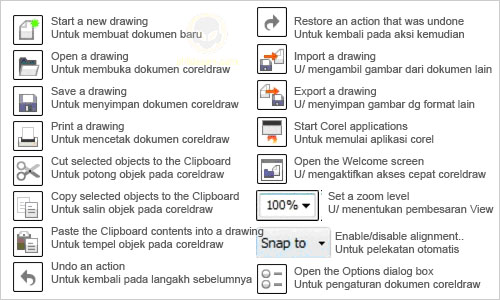
Tutorial Memulai CorelDraw untuk pemula berisi pengenalan dan panduan dasar dalam belajar komputer desain. Sebelum kita memulain tutorial CorelDraw akan lebih baik jika kita mengetahui apa saja yang terkandung didalamnya. Coreldraw adalah pengolah Vektor berupa garis dan bidang yang diolah berdasarkan pengaturan-pengaturan angka-angka vektor.
Pada pengenalan ini S3VTRIK akan mempelajari lebar kerja atau tampilan CorelDraw. Disini saya menggunakan CorelDraw Graphic Suite X4 yang pada dasarnya hampir sama dengan coreldraw pendahulunya yaitu X3, CorelDraw 10, 11, dan 12. Kemiripan ini dikarenakan agar parapengguna CorelDraw tidak cenggung untuk menghadapi perubahan pada setiap versi. Untuk langkah cepat kita akan memulai dari awal apa saja yang ada di dalam Coreldraw.

Memulai Coreldraw
1. Klik tombol Start > Program > Corel Graphic Suite X4 > Corel Draw

Interface / Tampilan Coreldraw

Peralatan untuk mendesain di CorelDraw semua terdapat pada tool box (lihat interface pada point 6). Ada beberapa tool yang mempunyai tombol flyout (panah kanan bawah) yang berisi beberapa tool lainnya. Flyout selengkapnya ada pada gambar berikut:
 
 
Penjelasan
  1. Pick tool : Mengaktifkan obyek dan untuk melakukan editing dasar dari obyek. Misalnya scaling, rotating, skewing, resizing
Shape Tools
  1. Shape Tool : Melakukan proses editing node pada shape( komponen garis dari obyek).
  2. Smudge Tool : Menggosok obyek sehingga merubah bentuk obyek yang digosok tersebut.
  3. Roughen Tool : Memberikan efek distorsi pada obyek.
  4. Transform Tool : Merotasi, membesarkan, mengecilkan, skewing image secara bebas.
Crop Tools
  1. Crop Tool : Digunakan untuk menghapus objek diluar seleksi.
  2. Knife Tool : Pisau yang berfungsi untuk memotong obyek. Cara kerjanya persis seperti menggunakan pisau biasa.
  3. Eraser Tool : Menghapus bagian tertentu dari obyek.
  4. Virtual Segment delete tool : Menghapus segmen secara virtual
Zoom Tools 
  1. Zoom Tool : Membesarkan atau mengecilkan tampilan area kerja di monitor.
  2. Hand Tool : Menggeser area kerja ke posisi tertentu.
Curve Tools
  1. Freehand Tool : Membuat obyek berupa garis bebas.
  2. Bezier Tool : Membuat obyek garis dengan menentukan banyaknya node.
  3. Artistic Media Tool : Membuat obyek garis dengan berbagai bentuk yang artistik.
  4. Pen Tool : Membuat obyek kombinasi antara garis lurus dan garis lengkung secara langsung.
  5. Polyline Tool : Membuat obyek kombinasi garis lurus dan freehand secara langsung.
  6. 3-Point Tool : Membuat obyek garis dengan kurva 3 point.
  7. Connector Tool : Membuat obyek garis konektor secara interaktif
  8. Dimension Tool : Membuat obyek garis ukuran pada suatu obyek yang kita buat.
Smart Tools
  1. Smart Fill : Untuk mewarna objek dan garis secara bersamaan sesuai dengan pengaturan.
  2. Smart Drawing : Membuat obyek garis secara bebas seperti freehand tool, namun dengan hasil yang lebih bagus.
Rectangle Tools
  1. Rectangle Tool : Membuat obyek persegi panjang atau bujur sangkar.
  2. 3-Point Rectangle Tool : Membuat obyek persegi panjang atau bujur sangkar dengan kemiringan tertentu.
Ellipse Tools
  1. Ellipse Tool : Membuat obyek lingkaran atau elips.
  2. 3-Point Ellipse Tool : Membuat obyek lingkaran atau elips dengan kemiringan tertentu.
 

Penjelasan

Object Tools

  1. Polygon Tool : Membuat obyek segi banyak.
  2. Star Tool : Membuat obyek-obyek bintang.
  3. Complex Star Tool : Membuat obyek-obyek bintang sudut banyak.
  4. Graph Paper : Membuat obyek menyerupai tabel.
  5. Spiral Tool : Membuat obyek spiral.
  6. Text Tool : Membuat obyek teks.
  7. Table Tool : Membuat tabel.
Perfect Shape Tools
  1. Basic Shapes Tool : Membuat obyek-obyek dasar.
  2. Arrow Shapes Tool : Membuat obyek-obyek anak panah.
  3. Flowchart Shapes Tool : Membuat obyek-obyek flowchart.
  4. Banner Shapes Tool : Membuat objek-objek banner.
  5. Callout Shapes Tool : Membuat obyek-obyek callout (objek isi teks pada komik).
Eyedropper Tools
  1. Eyedropper tool : Mengambil sampel warna dari suatu obyek.
  2. Paintbucket tool : Memberikan warna tertentu pada suatu obyek.
Interactive Tools
  1. Blend tool : Memberikan efek transformasi dari satu obyek ke obyek lain.
  2. Contour tool : Memberikan efek kontur pada obyek.
  3. Distort tool : Memberikan efek distorsi pada obyek.
  4. Drop shadow tool : Memberikan efek bayangan pada obyek.
  5. Envelope tool : Memberikan efek perubahan bentuk pada obyek.
  6. Extrude tool : Memberikan efek tiga dimensi pada obyek.
  7. Transparency tool : Memberikan efek transparansi warna pada obyek.
Interactive Fiil Tools
  1. Fill tool : Mewarna objek dengan macam-macam metode.
  2. Mesh fiil tool : Mewarna bidang pada objek.
Outline Tools
  1. Outline color dialog : Memunculkan color outline tool.
  2. No outline : Menghilangkan outline.
  3. Hairline outline : Memberikan outlinedengan ukuran sangat kecil.
  4. ½ point outline : Memberikan ukuran outline½ poin.
  5. 1 point outline : Memberikan ukuran outline1 poin.
  6. 2 point outline : Memberikan ukuran outline2 poin.
  7. 8 point outline : Memberikan ukuran outline8 poin.
  8. 16 point outline : Memberikan ukuran outline16 poin.
  9. 24 point outline : Memberikan ukuran outline24 poin.
  10. Color docker window : Memunculkan color docker windowuntuk outline.
  11. Fill color dialog : Memunculkan kotak dialog warna isi.
  12. Fountine fill dialog : Memunculkan kotak dialog warna gradasi
  13. Pattern fill dialog : Memunculkan kotak dialog pola.
  14. Texture fill dialog : Memunculkan kotak dialog tekstur.
  15. Postscript fill dialog : Memunculkan kotak dialog postscript.
  16. No fill : Menghilangkan warna isi.
  17. Color docker dialog : Memunculkan color docker window untuk warna isi.
Property Bar
Property bar adalah fasilitas yang disediakan untuk memunculkan fungsi-fungsi yang sering digunakan ketika aktif pada salah satu alat gambar pada tool box. Isi dari property bar akan menyesuaikan dengan salah satu alat yang sedang aktif pada tool box. Pengaturan halaman bisa dilakukan melalui Property Bar pada saat Pick Tool dan berikut ini adalah salah satu fungsi yang muncul pada property bar ketika mengaktifkan text tool:

TRIK Mengenali Tool Box Adobe Photoshop CS3 dan Cara Kerjanya

Di dalam Photoshop CS3 terdapat Tool Box yang terletak di sebelah kiri canvas yang biasanya digunakan untuk membantu dalam mengedit atau mem... thumbnail 1 summary

Di dalam Photoshop CS3 terdapat Tool Box yang terletak di sebelah kiri canvas yang biasanya digunakan untuk membantu dalam mengedit atau membuat objek gambar yang di inginkan.   


Disini S3VTRIK akan membahas fungsi dan kegunaan dari masing-masing tool tersebut. Adapun tanda segitiga kecil hitam yang terletak di sebelah kanan tool memberi arti masih ada lagi tool yang lain di dalamnya. Untuk melihatnya klik dan tahan tool tersebut ( Alt + klik tool tsb ).  Tapi tidak semua tool memiliki tanda ini.

1. Move Tool (V), Untuk memindahkan objek gambar
Prakteknya : Aktifkan tombol ini dengan cara menekan tombol V pada keyboard.
Saat di canvas, move tool digunakan untuk memindahkan objek,  dan menyeleksi layer-layer (klik kanan pada objek) juga meng-copy dan memindahkan objek secara bersamaan (alt+layer yang bersangkutan).
Kombinasi lain, move tool dipakai saat melakukan perputaran objek, klik dan tekan tombol ctrl untuk mendapatkan putaran per 45 derajat.

Saat di window layers, move tool digunakan untuk menyeleksi objek (ctrl+klik layer).

2. Rectangular Marquee Tool (M), Untuk membuat seleksi berbentuk kotak persegi empat
Prakteknya : Pilih menu Select -> Transform Selection untuk mengubah seleksi dan menu Select -> Feather untuk mengatur ketajaman pinggiran potongan.

3. Polygonal Lasso Tool (L), Untuk membuat seleksi lurus
Prakteknya : Digunakan untuk menyeleksi bagian dari suatu objek. Jika tombol Alt ditekan maka Polygonal Lasso Tool akan berfungsi seperti Lasso Tool biasa.

4. Crop Tool (C), Untuk memotong gambar
Prakteknya :  Crop tool juga bisa digunakan untuk menghilangkan bagian yang tidak diseleksi. Contoh yang sering dilakukan adalah untuk memperbaiki hasil scan yang miring.

5. Slice Tool (K), Untuk membuat pembagian gambar

6. Brush Tool (B), Untuk menggambar atau mewarnai dengan bentuk kuas
Prakteknya : Brush Tool digunakan sebagai kuas dalam mengambar dengan mouse. Atur besar kecilnya brush, hardness, opacity, dan flow dalam Option.

7. Spot Healing Brush Tool (J), Untuk memperbaiki kerusakan gambar.
Prakteknya : Di sini Anda tidak perlu menentukan area yang akan digunakan sebagai patokan, karena akan secara otomatis terpilih dari area di sekitarnya.

8. Clone Stamp Tool (S), Untuk melakukan duplikasi/copy area tertentu pada sebuah gambar atau biasa disebut cloning.
Prakteknya : Tekan ALT pada objek yang akan dikloning, kemudian gerakkan mouse pada area tempat objek baru mau diletakkan.

9. Magic Wand Tool (W), Untuk menyeleksi gambar yang memiliki warna sama.

10. Gradient Tool (G), Untuk menghasilkan warna gradasi.
Prakteknya : Saat ingin memberikan warna gradasi sebaiknya lakukan seleksi terlebih dahulu bagian mana yang akan diisi warna gradasi. Jika tidak, maka seluruh kanvas terisi dengan gradasi.

11. Eraser Tool (E), Untuk menghapus gambar yang tidak kita inginkan.

12. Blur Tool (R), Untuk mengaburkan area atau memburamkan gambar.
Prakteknya : Klik atau klik + drag untuk mendapatkan hasil blur yang di inginkan. Contoh :dapat di gunakan untuk menghilangkan bintik-bintik pada wajah.

13. Dodge tool (O), Untuk membuat area menjadi lebih terang.

14. Horizontal Type Tool (T), untuk membuat teks secar horisontal.
Prakteknya :Buat area (klik + drag) agar tulisan tidak terus memanjang ke kanan. Hasil teks dapat diatur alignment-nya juga dapat dipindahkan dengan Move Tool.

15. Pen Tool (P), Untuk membuat gambar (garis lurus dan lengkung) dalam bentuk path/vektor.
Prakteknya : Klik sekali untuk membuat anchor point, kemudian jika kurva telah terbentuk, drag anchor point untuk membuat direction point. Path yang dibuat oleh Pen Tool dapat diubah menjadi selection.

16. Custom Shape Tool (U), Untuk membentuk bebas
Prakteknya : Pilih di bagian Option bentuk-bentuk shape yang di inginkan. Untuk menambah bentuk lain, klik segitiga kecil hitam di sebelah kanan.

17. Direct Selection Tool (A), Untuk merapikan alur path

18. Eyedropper Tool (I), Untuk memilih warna dari sebuah objek.

19. Notes Tool (N), Untuk membuat catatan pada image seperti copyright.
Prakteknya : Klik sekali saja untuk membuat notes. Notes tidak akan terlihat di layer. Jadi untuk menggagalkannya lakukan undo (ctrl + alt + Z)

20. Hand Tool (PH), Untuk menggeser tampilan (canvas) pada layar
Prakteknya : Ada shortcut lain yang bisa digunakan selain PH yaitu tombol spasi pada keyboard. Tekan spasi lalu gerak-gerakkan dengan mouse untuk menggeser tampilan canvas.

21. Zoom Tool (Z), Untuk memperbesar tampilan gambarPrakteknya : Klik objek yang akan diperbesar. Zoom juga bisa di gunakan untuk memperkecil gambar. Gambar yang akan di perbesar secara terus-menerus dapat di lakukan sambil meng-klik shift sebaliknya jika ingin memperkecil gambar lakukan klik + alt

22.Set Background Color, Untuk merubah warna baik depan maupun belakang
Prakteknya : Isi warna pada area yang tersedia dengan cara, pilih Edit > Fill > Use pilih Background Color atau shift + F5 > Use pilih Background Color atau aktifkan tool ini dengan memilih tool Move Tool terlebih dahulu lalu klik ctrl + del. Jika anda ingin mengisi warna pada suatu area itu saja tanpa mempengaruhi area lain lakukan dengan cara menekan tombol shift + ctrl + del bersamaan.

23. Set Forefround Color, Untuk merubah warna baik depan maupun belakang
Prakteknya : Isi warna pada area yang tersedia dengan cara, pilih Edit > Fill > Use pilih Foreground Color atau shift + F5 > Use pilih Foreground Color atau aktifkan tool ini dengan memilih tool Move Tool terlebih dahulu lalu klik alt + del. Jika anda ingin mengisi warna pada suatu area itu saja tanpa mempengaruhi area lain lakukan dengan cara menekan tombol shift + alt + del bersamaan.

Supaya default tekan tombol D maka warna foreground dan background menjadi putih dan hitam. Untuk menukar warna background dan foreground tekan tombol X.

24. Edit in Quick Mask Mode (Q), Untuk pengeditan menggunakan efek maskPrakteknya : Digunakan untuk menyeleksi dengan menggunakan Brush Tool. Aktifkan tool ini dengan menekan tombol Q pada keyboard.

25. Change Screen Mode (F), Untuk merubah tampilan layar.

Minggu, 21 April 2013

TRIK Main game Lancar Dengan Aplikasi Pendukung

Software Pendukung Untuk Main Game a gar lancar TRIK Main game Lancar Dengan Aplikasi Pendukung Rendah,   saya membuat artikel ini, agar sob... thumbnail 1 summary

Software Pendukung Untuk Main Game agar lancar


TRIK Main game Lancar Dengan Aplikasi Pendukung
Rendah, saya membuat artikel ini, agar sobat sekalian dapat nyaman untuk main game di PC/Laptop kesayangannya, agar tidak lagi bertemu dengan error-error di atas. Setidaknya 90% PC/Laptop sobat sudah siap tempur.

Berikut program/software pendukungnya:
1. DirectX > download
2.Microsoft Visual C++ 2010
x86 > Download
x64 > Download

3. Microsoft Visual C++ 2008
x86 > Download 
x64 > Download

4. Microsoft Visual C++ 2005
x86 > Download
x64 > Download

5. Net Framework 4
Supported Operating Systems: Windows 7, Windows Server 2003 Service Pack 2, Windows Server 2008, Windows Server 2008 R2, Windows Vista Service Pack 1, Windows XP Service Pack 3 > Download

6. Net Framework 3.5
Supported Operating Systems: Windows Server 2003, Windows Server 2008, Windows Vista, Windows XP > Download

7. Net Framework 3.0
Supported Operating Systems: Longhorn (Windows Code Name), Windows Server 2003 Service Pack 1, Windows Vista, Windows XP Service Pack 2
x86 > Download
x64 > Download

8. Net Framework 2.0.
Supported Operating Systems: Windows 2000 Service Pack 3, Windows 98, Windows 98 Second Edition, Windows ME, Windows Server 2003, Windows XP Service Pack 2
Required Software: Windows Installer 3.0 (except for Windows 98/ME, which require Windows Installer 2.0 or later). Windows Installer 3.1 or later is recommended.
IE 5.01 or later: You must also be running Microsoft Internet Explorer 5.01 or later for all installations of the .NET Framework.
x86 > Download
x64 > Download

9. NET Framework 1.1 Redistributable Package.
Supported Operating Systems: Windows 2000, Windows Server 2003 Service Pack 1 for Itanium-based Systems, Windows Server 2003 x64 editions, Windows Server 2008 Datacenter, Windows Server 2008 Enterprise, Windows Server 2008 for Itanium-based Systems, Windows Server 2008 Standard, Windows Vista Business, Windows Vista Enterprise, Windows Vista Home Basic, Windows Vista Home Premium, Windows Vista Starter, Windows Vista Ultimate, Windows XP, Windows XP Professional x64 Edition

Microsoft Windows NT 4.0 requires Service Pack 6a > Download

Untuk Net Framework...
Sebelum mendownload sebaiknya ketahui dulu OS yang di gunakan oleh komputer, dan lihat juga Supported Operating System yang saya sertakan di setiap versi Net Framework. Jika terjadi error pada saat booting karena salah instal, jangan takut sobat tinggal uninstal saja Net Framework yang bermasalah tersebut lewat: "Safe Mode".

Tambahan:
10. Update Driver hardware PC/Laptop sobat terutama VGA. saran... gunakan driver identifier > Download

11. Gunakan Game Booster untuk memaksimalkan PC untuk bermain game. untuk versi terbaru dari Game Booster > Download


Password .rar: http://libra-dot-symbian60v5.blogspot.com
Semoga bermanfaat...


S3VTRIK